Calendario 2027 para imprimir
Anual con días festivos

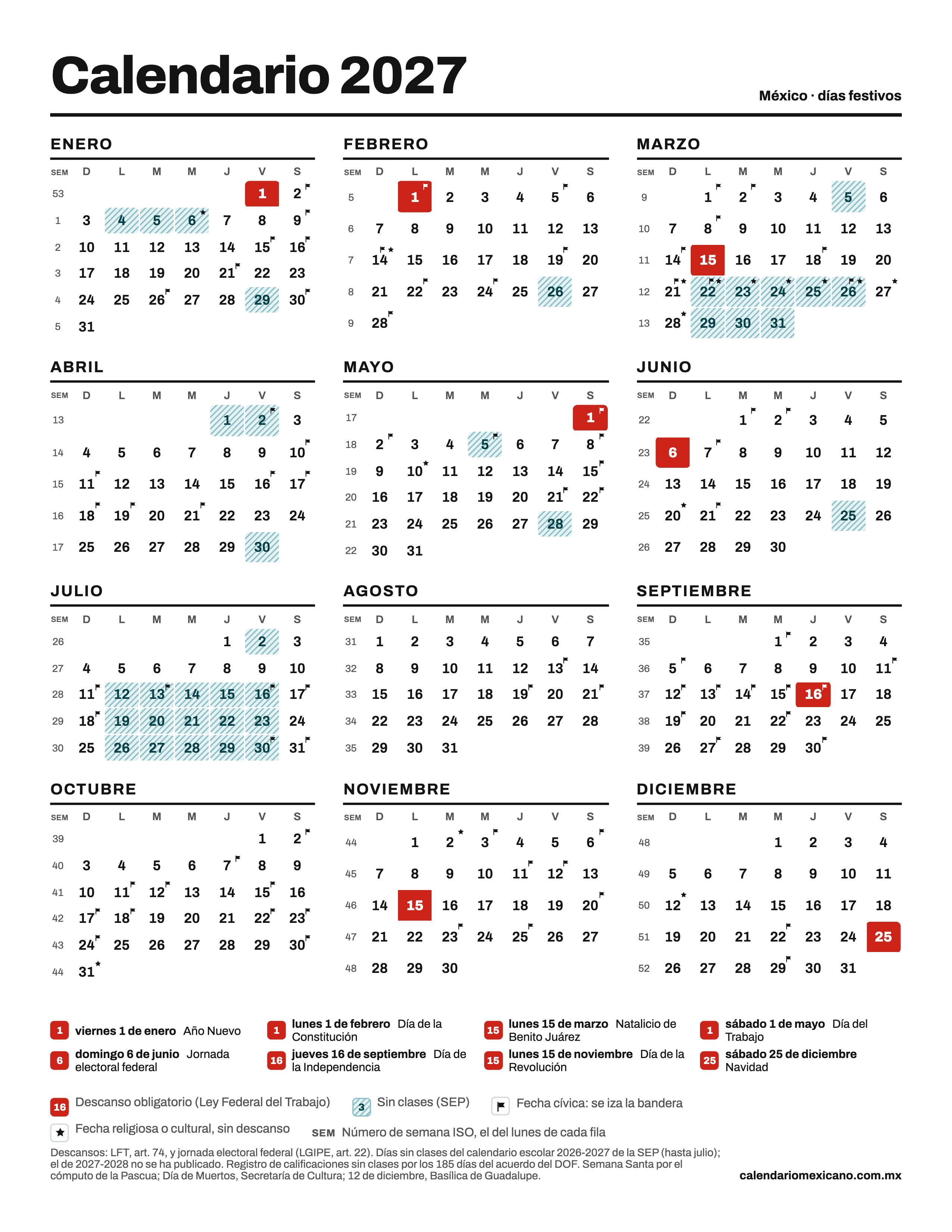
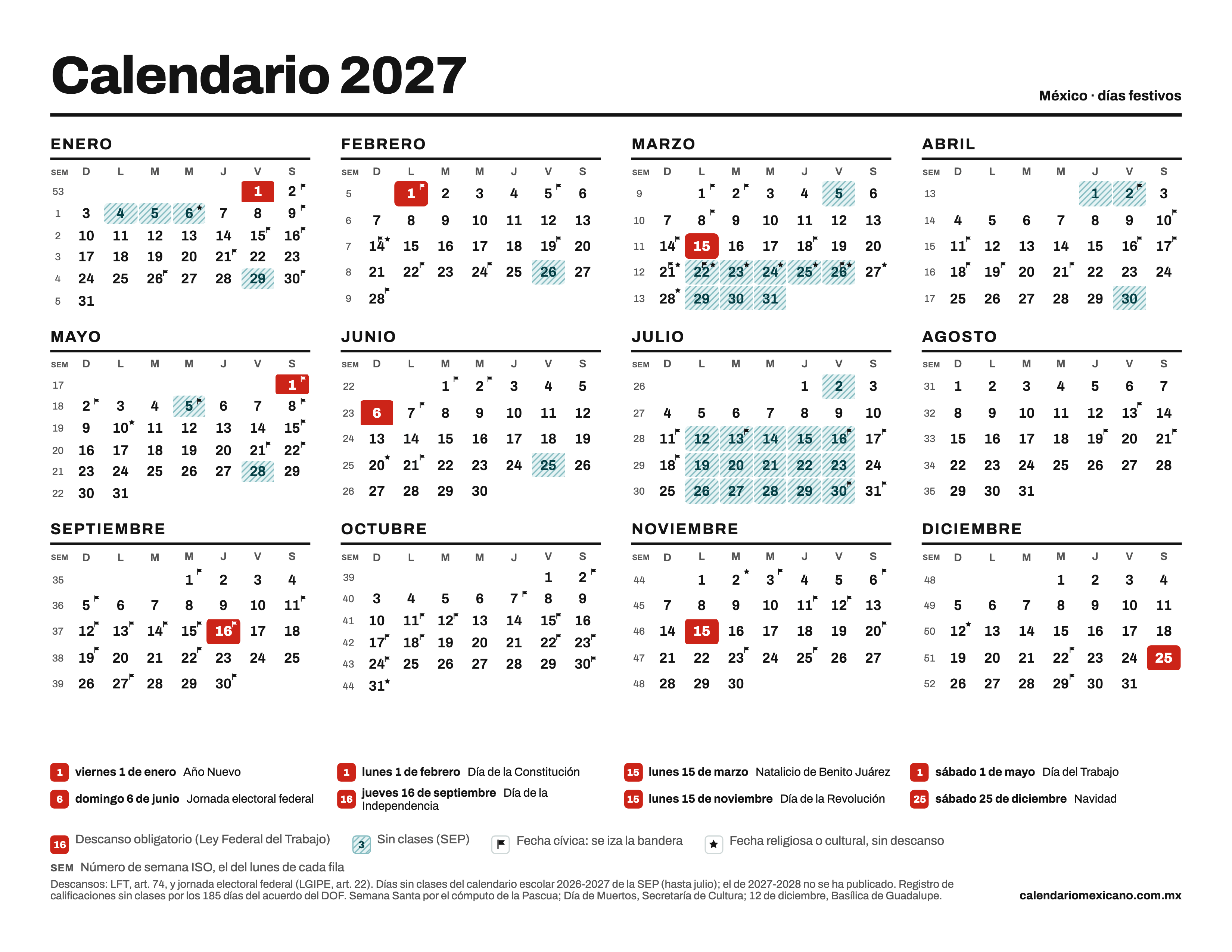
Este calendario 2027 para imprimir cabe en una página con los 12 meses. Descansos obligatorios en rojo, días sin clases de la SEP con trama (de enero a julio), bandera en las fechas cívicas y estrella en las religiosas o culturales.
Mensual con días festivos

Doce páginas, una por mes, con espacio para anotar y el nombre de cada fecha en su casilla.
Anual sin festivos

Una página con los 12 meses, sólo en tinta.
Mensual sin festivos

Doce páginas en blanco para anotar, sólo en tinta.
Calendario 2027 en Excel, Word e imagen
Excel
Un libro con 13 hojas: el año en la primera y un mes en cada una de las demás, con espacio para escribir bajo cada día. Descansos en rojo, días sin clases con trama y número de semana; cada hoja se imprime en una página tamaño carta.
Descargar en Excel XLSX · 28 KBWord
13 páginas carta: el año en la primera y cada mes en una hoja horizontal, con el nombre de cada fecha en su casilla. Son tablas de Word, no una imagen pegada: puedes escribir en los días, cambiar colores o letra y guardarlo con tus notas.
Descargar en Word DOCX · 45 KBImagen
El año completo con los días festivos en un PNG de 2,550 por 3,300 píxeles, la medida de una hoja carta a 300 puntos por pulgada. Se ve nítido en el celular, se pega en un documento y se imprime sin perder detalle.
Personaliza tu calendario: un mes, el ciclo escolar o tus notas
Vista de enero de 2027 en carta vertical. El archivo se prepara en tu dispositivo.
Elegir eventos para mi calendario (ICS)
El ICS incluye las fechas públicas elegidas y los eventos personales del proyecto dentro del intervalo, con sus horas. El archivo contiene tus anotaciones; compártelo sólo con quien quieras que las vea.
Calendario 2027 para imprimir en carta o A4
Elige el tamaño de tu papel: carta es el más común en México y A4 el de muchas impresoras de oficina. En la ventana de impresión, deja la escala al 100 % o en «tamaño real» para que no se recorten los bordes. En el mensual cada mes es una página, de enero (1) a diciembre (12): para imprimir sólo uno, escribe su número en «Páginas». La trama de los días sin clases y el cuadro de los días de descanso se distinguen también en blanco y negro. A la izquierda de cada fila va el número de semana ISO, el de su lunes. Puedes imprimirlos y compartirlos sin costo; las condiciones están en los términos de uso.
Los días de descanso son los de la Ley Federal del Trabajo, con la jornada electoral del 6 de junio. Los días sin clases salen del calendario escolar 2026-2027 de la SEP y llegan hasta julio: el de 2027-2028 no se ha publicado. Para verlos en la página: el calendario de 2027 y los días festivos de 2027.
Tu agenda con clases, turnos y notas
En tu dispositivo, con una copia descargable y sin cuenta.
Guardar y recuperar
La copia local es opcional y puede borrarse con los datos del navegador. El respaldo descargado contiene tus notas, nombres y horarios.
Encuentra fechas que les sirvan a todos
Cada persona tiene su propio presupuesto. Puedes combinar horarios semanales, turnos y los perfiles de «Mis clases».
Añadir o editar una persona
Cuenta las clases de tu horario
Elige el calendario publicado que aplica a tu escuela. Los ajustes de una circular se identifican como personales y conservan su motivo.
Añadir o editar un horario escolar
Tu patrón, con cada guardia y descanso
Define el inicio de la secuencia y elige cómo tratar los cambios de hora. Puedes modificar guardias individuales sin rehacer el patrón.
Cambiar o quitar una guardia
De un aviso a fechas que puedas revisar
Abre un archivo o pega el texto. La lectura se hace aquí; el archivo no se sube. Los eventos se incorporan únicamente después de que los revises.
Tu agenda y tus pendientes
Reúne tus eventos, clases, turnos y pendientes. La vista y el PDF conservan el mismo diseño; el texto que no cabe pasa a un anexo legible.
Añadir o editar un evento
Importar ICS, CSV o cambios de otro dispositivo
Mis pendientes
Añade un evento, un horario de clases o una rotación. También puedes preparar una agenda vacía para escribir a mano.
El tiempo que cuenta para tu meta
El reloj mide tiempo hasta la hora elegida. La cuenta de clases o trabajo muestra las fechas del calendario que selecciones, con sus exclusiones.
Una agenda diaria, semanal o mensual
«Hoy», «Esta semana» y «Este mes» preparan el periodo en la zona de tu proyecto. La agenda diaria deja una hoja por fecha con tus citas y espacio para pendientes. Puedes imprimir hasta 31 días de una vez, incluso vacíos para escribir a mano. La vista semanal admite hasta 93 días; la lista con detalle, hasta 732.
Repetir citas sin escribirlas una por una
Al añadir un evento nuevo puedes repetirlo cada cierto número de días, semanas, meses o años y fijar la última fecha de inicio. Para una cita el día 31, elige si los meses más cortos se omiten o usan su último día. Las exclusiones se escriben como fechas completas. Antes de guardar se muestra cuántos eventos se crearán y cuáles se omiten.
Cada copia queda como un evento independiente. Puedes corregir una cita o quitarla sin cambiar las demás, y deshacer la tanda recién creada. Los eventos con hora conservan la zona en que los creaste; si una repetición cae en una hora inexistente o ambigua por un cambio de reloj, se pide corregirla.
Llevar los eventos y avisos a tu app
El archivo ICS contiene los eventos del intervalo. Puedes incluir un aviso de 15 minutos, una hora o 24 horas antes para las citas con horario. La aplicación que importa el archivo decide si admite esos avisos: comprueba una cita después de importarla. Los eventos de día completo no llevan aviso y el archivo no se sincroniza con cambios posteriores.